



Журнал "Как сделать все самому"
►YouTube
999+
Статистика сайта
- Количество инструкций: 1255
-
Всего онлайн на сайте: 7
Пользователей: 0
Гостей: 7
Разделы сайта
Как настроить автоответ на сообщения на iPhone
Автоответ на сообщения - удобная функция, которая сообщает отправителю, что вы сейчас недоступны. iPhone поддерживает несколько способов настройки автоматических ответов: через режим фокусировки, встроенный автоответ при вождении и параметры корпоративной почты. Каждый из них подходит для разных ситуаций - от поездки за рулем до рабочего совещания или отпуска.
Эта тема хорошо сочетается с инструкцией что нового в IOS9.
Автоответ при вождении - самый простой способ
Начиная с iOS 11, iPhone умеет автоматически определять, что вы за рулем, и отправлять ответы вашим контактам без каких-либо дополнительных действий с вашей стороны.
Чтобы включить эту функцию, откройте приложение Настройки и перейдите в раздел Фокусировка. Выберите пункт Вождение. Если такого раздела нет, нажмите значок плюс в правом верхнем углу и добавьте режим Вождение вручную.
Внутри раздела Вождение найдите пункт Автоответ. Нажмите на него. Здесь можно выбрать, кому будет отправляться автоответ:
- Нет - автоответ отключен
- Избранные - ответ получат только контакты из списка Избранные в приложении Телефон
- Все контакты - ответ получат все, кто есть в вашей адресной книге
- Все - ответ уйдет любому отправителю, даже незнакомому номеру
Ниже есть поле с текстом автоответа. По умолчанию там написано что-то вроде: я за рулем и отвечу позже. Нажмите на поле и замените текст на свой вариант. Рекомендуется уложиться в 100-120 символов - длинные сообщения читают реже.
После настройки вернитесь в раздел Вождение и убедитесь, что сам режим включен. Переключатель должен гореть зеленым. Теперь, когда iPhone определит движение в транспорте, автоответ будет активироваться автоматически.
Настройка автоответа через режим Фокусировка
Режим Фокусировка в iOS 15 и новее - это более гибкий инструмент. Он позволяет создать автоответ для любой ситуации: работа, сон, учеба, спортзал.
Зайдите в Настройки - Фокусировка. Выберите существующий режим, например Не беспокоить, или создайте новый через кнопку с плюсом. Дайте режиму имя и выберите цвет иконки.
Внутри выбранного режима пролистайте вниз до раздела Параметры. Нажмите Автоответ. Принцип работы такой же, как в разделе Вождение: выбираете получателей и редактируете текст ответа.
Важный момент: автоответ в режиме Фокусировка работает только для iMessage и стандартных SMS. Мессенджеры от других разработчиков - такие как мессенджеры с собственными серверами - не получают автоответы через эту функцию iOS.
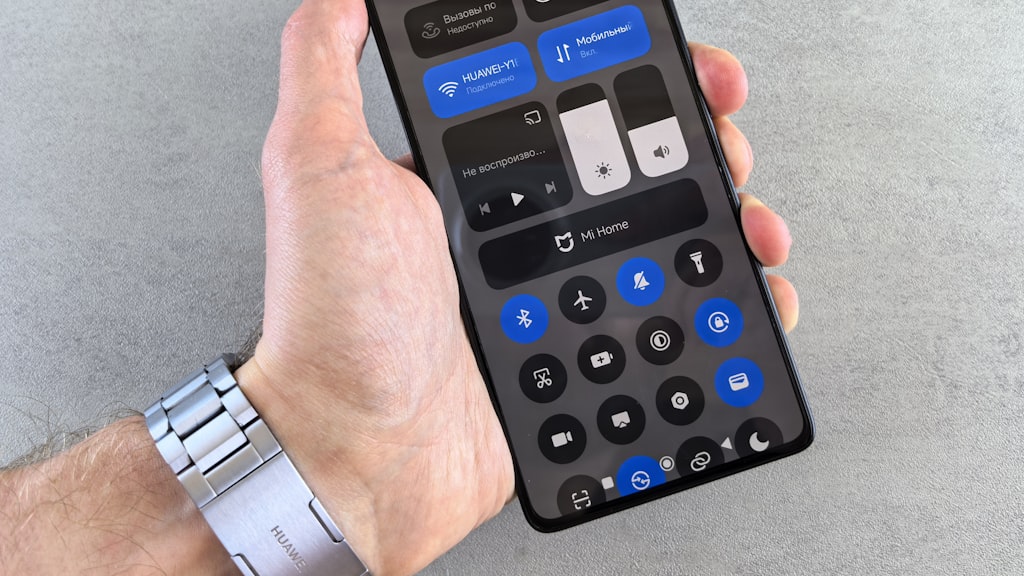
Чтобы активировать режим вручную, откройте Пункт управления (проведите пальцем от правого верхнего края экрана вниз на iPhone с Face ID, или снизу вверх на моделях с кнопкой Домой). Нажмите на иконку Фокусировка и выберите нужный режим. Он включится мгновенно.
Можно также настроить расписание - режим будет включаться автоматически в заданное время. Для этого внутри режима нажмите Добавить расписание или автоматизацию, выберите Время и задайте промежуток, например с 22:00 до 08:00 ежедневно.
Автоответ в корпоративной почте
Если вы используете рабочую почту на iPhone, там тоже есть функция автоответа - обычно ее называют ответ об отсутствии на рабочем месте или Out of Office.
Зайдите в Настройки - Почта - Учетные записи. Выберите нужную рабочую учетную запись. Если учетная запись поддерживает автоответы (как правило, это корпоративные аккаунты Exchange и аналогичные), вы увидите раздел Нет на месте или Автоответ.
Нажмите на него и включите переключатель. Задайте даты начала и окончания автоответа, а также текст сообщения. Некоторые серверы позволяют задать отдельный текст для внутренних сотрудников компании и для внешних адресатов.
Если такого раздела в настройках учетной записи нет, значит ваш почтовый сервер не поддерживает управление автоответом с мобильного устройства. В этом случае нужно войти в веб-интерфейс почты через браузер Safari на iPhone и настроить автоответ там.
Если возникает похожий вопрос, у нас разобран случай в статье как сделать скриншот на iPhone (iPod или iPad).
Автоответ в мессенджерах через Быстрые действия
Для мессенджеров, которые не поддерживают встроенный автоответ iOS, можно использовать приложение Команды (Shortcuts). Оно предустановлено в iOS 13 и новее.
Откройте приложение Команды. Перейдите на вкладку Автоматизация (нижняя панель). Нажмите плюс в правом верхнем углу, затем выберите Создать личную автоматизацию.
Выберите триггер - например, Приложение. Укажите конкретный мессенджер и выберите условие Открывается или Закрывается. Нажмите Далее.
Добавьте действие Отправить сообщение. В поле Кому выберите контакт или оставьте параметр настраиваемым. В поле текста напишите автоответ.
Это более сложный способ, и он имеет ограничения: автоматизация через Команды срабатывает при открытии приложения, а не при получении конкретного сообщения. Поэтому для полноценного автоответа в мессенджерах лучше использовать встроенные функции самих приложений, если они есть.
Что написать в тексте автоответа
Текст автоответа должен быть коротким и конкретным. Несколько рабочих шаблонов:
- Для режима вождения: Я за рулем, отвечу через [время]. Если срочно - позвони.
- Для ночного режима: Сейчас недоступен, отвечу утром.
- Для отпуска: Я в отпуске с [дата] по [дата]. По срочным вопросам пишите на [другой контакт].
- Для совещания: На встрече, отвечу в течение часа.
Не добавляйте в текст автоответа личную информацию: точное местонахождение, время возвращения домой или информацию о том, что дом пустой. Это может быть небезопасно, если автоответ настроен на всех отправителей.
Длина текста не ограничена технически, но практика показывает, что сообщения до 80 символов воспринимаются лучше и выглядят как полноценный ответ, а не системное уведомление.
Как проверить, что автоответ работает
После настройки проверьте автоответ с другого устройства или попросите кого-то отправить вам сообщение, пока активен нужный режим.
Включите режим Фокусировка вручную через Пункт управления. Попросите другого человека отправить вам iMessage или SMS. Он должен получить автоответ в течение нескольких секунд.
Обратите внимание: iOS отправляет автоответ одному и тому же человеку не чаще одного раза за время активного режима. Если один и тот же контакт напишет вам пять раз подряд, автоответ придет ему только один раз. Это сделано намеренно, чтобы не спамить собеседника повторными сообщениями.
Если автоответ не приходит, проверьте три вещи: включен ли сам режим Фокусировка, выбраны ли получатели автоответа (не стоит ли значение Нет), и не отключены ли iMessage в Настройки - Сообщения.
Настройка автоответа на iPhone занимает не больше двух минут и избавляет от необходимости объяснять каждому собеседнику, почему вы не отвечаете. Один раз потраченное время на настройку экономит внимание в десятках будущих ситуаций - за рулем, на совещании, в отпуске или просто во время отдыха.
Завершить разбор можно знакомством с инструкцией как очистить историю и куки в Safari на iPad или iPhone.
Нравится наш сайт? Расскажи друзьям!
Последнее видео на нашем канале
Похожие новости



Популярные инструкции
- Как проверить уровень масла в двигателе правильно?
- Как лечиться бесплатно в поликлинике Св. Алексия в Моск ...
- Преимущества приобретения качественной недвижимости
- Русификация Jetta 6. Мили в километры.
- Как сделать неньютоновскую жидкость дома?
- Вводной автомат. Как выбрать вводной автомат и подключи ...
- Как пользоваться интеллектуальным пультом Samsung
- Как отстирать краску с джинсов?
- Как чистить ПОСУДОМОЙКУ правильно?
- Как сделать бумеранг?
Новые Видео на Ютубе
- Замена пробок на автоматы.
- УЗО или ДИФавтомат, что выбрать.
- ТОП-30 Секреты Google.
- ТОП-10 правила электропроводки.
- Как узнать пароль Wifi?
- Утепление дома. ТОП - 10 ошибок.
- Как отрыть домофон Строй Мастер?.
- Как не замерзнуть в руки?
- Как не замерзнуть в ноги?
- Как сделать снежинку из бумаги?
- Новогодняя елка своими руками.
