



Журнал "Как сделать все самому"
►YouTube
999+
Статистика сайта
- Количество инструкций: 1255
-
Всего онлайн на сайте: 8
Пользователей: 0
Гостей: 8
Разделы сайта
Как настроить мобильный интернет на Android вручную: пошаговая инструкция
Мобильный интернет на смартфоне Android работает через точку доступа APN (Access Point Name). Это набор параметров, который говорит телефону, как подключаться к сети оператора. Если интернет перестал работать после смены SIM-карты, переезда, перепрошивки или сброса телефона до заводских настроек - скорее всего, нужно вручную прописать эти параметры. Процедура несложная, но требует точности: одна лишняя буква или пробел в поле APN сломает соединение.
Кстати, подобный вопрос мы разбирали в материале как сделать root права на андроид.
Что нужно знать перед настройкой
Прежде чем открывать настройки телефона, соберите нужные данные. Вам потребуются параметры APN вашего оператора. Их можно узнать тремя способами: посмотреть на официальном сайте оператора в разделе поддержки, позвонить на горячую линию, или найти в документах, которые выдавались при подключении к тарифу.
Стандартный набор параметров APN выглядит так:
- Имя (Name) - произвольное название, например internet
- APN - адрес точки доступа, например internet или data.operator.ru
- Имя пользователя (Username) - часто оставляется пустым
- Пароль (Password) - часто оставляется пустым
- MCC - код страны мобильной сети, для России это 250
- MNC - код оператора (от 01 до 99 в зависимости от оператора)
- Тип аутентификации - обычно PAP или не задан
- Тип APN - default,supl или default,supl,mms
Поля MCC и MNC телефон обычно заполняет сам после вставки SIM-карты. Остальные - нужно вводить вручную согласно данным от оператора.
Как найти раздел APN в настройках Android
Расположение меню APN отличается в зависимости от версии Android и производителя телефона, но общий путь один и тот же. На большинстве устройств с Android 10 и выше делайте так:
1. Откройте Настройки (иконка шестеренки)
2. Перейдите в раздел Сеть и интернет (или Подключения, или Беспроводные сети - зависит от производителя)
3. Найдите пункт Мобильная сеть (или SIM-карты и мобильные сети)
4. Если телефон с двумя SIM-картами - выберите нужную SIM
5. Найдите пункт Точки доступа (APN) или Имена точек доступа
6. Откройте этот раздел
На телефонах с оболочкой MIUI (Xiaomi) путь выглядит иначе: Настройки - SIM-карты и мобильные сети - выбрать SIM - Точки доступа. На устройствах Samsung: Настройки - Подключения - Мобильные сети - Точки доступа (APN).
Если вы вообще не можете найти раздел APN, воспользуйтесь поиском внутри настроек. Введите слово APN или точки доступа в строку поиска в верхней части меню настроек.
Пошаговое создание новой точки доступа
Когда вы открыли раздел с точками доступа, вы увидите список существующих APN (он может быть пустым). Не изменяйте и не удаляйте существующие записи - лучше создайте новую. Это безопаснее: если что-то пойдет не так, старые настройки останутся нетронутыми.
1. Нажмите кнопку добавления новой точки доступа - обычно это плюс (+) в правом верхнем углу или кнопка меню (три точки) с пунктом Добавить APN
2. В поле Имя введите любое удобное название, например Мой интернет
3. В поле APN введите адрес точки доступа от оператора - вводите строго без пробелов, только строчными буквами
4. Поля Прокси и Порт оставьте пустыми (если оператор не указал иное)
5. В поле Имя пользователя введите логин, если он предусмотрен оператором, или оставьте пустым
6. В поле Пароль введите пароль или оставьте пустым
7. Поля Сервер, MMSC, MMS-прокси, MMS-порт заполняйте только если настраиваете MMS, для обычного интернета их можно пропустить
8. В поле MCC должно стоять 250 (Россия), в поле MNC - код вашего оператора
9. Тип аутентификации выберите PAP или оставьте Не задан
10. В поле Тип APN введите default,supl - именно так, через запятую без пробелов
11. Нажмите сохранить (обычно три точки в углу - Сохранить, или галочка)
После сохранения выберите созданную точку доступа - нажмите на кружок рядом с ней. Перезагрузите телефон. После перезагрузки проверьте, появился ли значок мобильного интернета (4G, LTE, H+ или хотя бы 3G) в строке состояния.
Что делать если интернет все равно не работает
Если после создания APN интернет так и не появился, проверьте следующее по порядку.
Если возникает похожий вопрос, у нас разобран случай в статье как удалить Google аккаунт на Android.
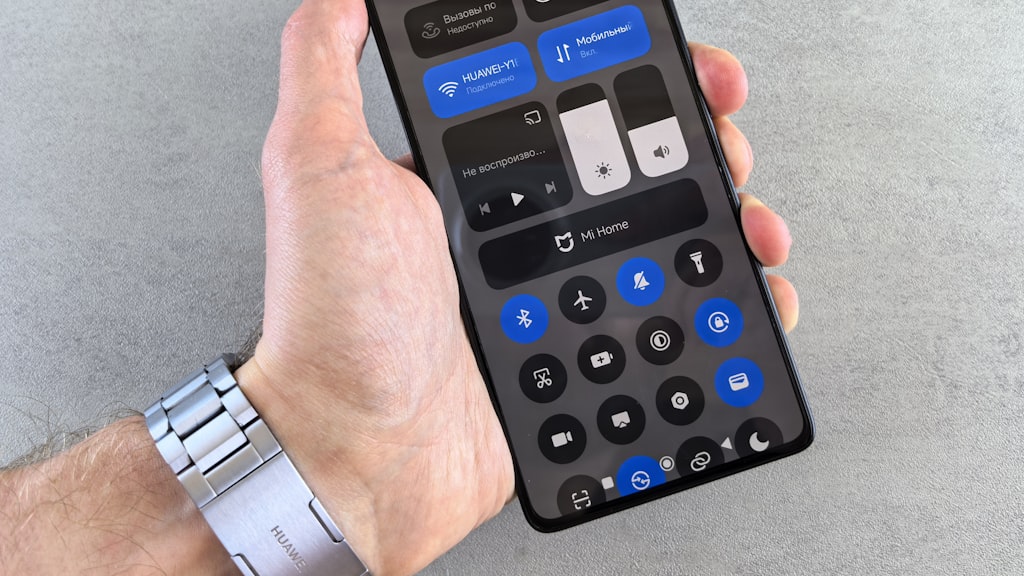
Во-первых, убедитесь, что мобильные данные включены. Проведите пальцем сверху вниз, чтобы открыть шторку уведомлений, и проверьте, активна ли кнопка мобильного интернета (обычно обозначена стрелками или значком сигнала).
Во-вторых, проверьте режим сети. Перейдите в Настройки - Мобильная сеть - Тип сети (или Режим сети) и выберите Автоматически (LTE/3G/2G). Иногда телефон заблокирован на 5G и не может переключиться на доступную сеть.
В-третьих, перепроверьте поле APN в созданной точке доступа. Зайдите снова в настройки APN, откройте свою запись и проверьте каждый символ. Особенно часто ошибки бывают в адресе APN: лишний пробел в конце строки, буква O вместо цифры 0, заглавные буквы вместо строчных.
В-четвертых, попробуйте включить и выключить режим полета. Зайдите в быстрые настройки, включите режим полета на 15-20 секунд, затем выключите. Это заставляет телефон заново зарегистрироваться в сети.
Если ничего не помогает - извлеките SIM-карту, подождите 30 секунд, вставьте обратно и снова перезагрузите телефон.
Настройка MMS дополнительно к интернету
MMS работает через отдельную точку доступа, которую нужно создать рядом с точкой доступа для интернета. Параметры для MMS отличаются от параметров обычного интернета.
Для MMS точки доступа нужно заполнить дополнительные поля:
- Имя - например MMS
- APN - адрес MMS-точки доступа оператора (обычно отличается от адреса интернет-APN)
- MMSC - адрес MMS-центра оператора, обычно в формате http://адрес
- MMS-прокси - IP-адрес прокси-сервера MMS, например 192.168.192.192
- MMS-порт - обычно 8080
- Тип APN - mms (только mms, без default)
Тип APN здесь принципиально важен. Для MMS-точки доступа нужно указать именно mms, а не default. Если написать default - телефон будет использовать эту точку для всего трафика, что вызовет конфликт с основным APN.
После сохранения MMS-точки доступа не нужно выбирать ее как активную - Android сам переключается между точками доступа в зависимости от типа трафика.
Как сбросить настройки APN до заводских
Если вы запутались в настройках и хотите начать с нуля - в разделе APN есть функция сброса. Нажмите на три точки в правом верхнем углу раздела Точки доступа. В появившемся меню выберите пункт Сбросить до настроек по умолчанию или Восстановить настройки оператора.
После сброса телефон попытается загрузить стандартные APN для вашей SIM-карты. Это срабатывает не всегда - зависит от оператора и модели телефона. Если после сброса нужные APN не появились автоматически - придется снова создавать вручную по инструкции выше.
Важный момент: сброс APN никак не влияет на данные телефона, контакты, приложения и личные файлы. Это безопасная операция, которая затрагивает только параметры точек доступа.
Ручная настройка APN занимает не более 10 минут, если у вас есть правильные параметры от оператора. Главное - вводить данные точно, без пробелов и лишних символов. После успешной настройки скорость и стабильность мобильного интернета будет такой же, как при автоматическом подключении.
В дополнение к прочитанному можно глянуть cброс настроек Hard Reset на Android.
Нравится наш сайт? Расскажи друзьям!
Последнее видео на нашем канале
Похожие новости




Популярные инструкции
- Как проверить уровень масла в двигателе правильно?
- Как лечиться бесплатно в поликлинике Св. Алексия в Моск ...
- Преимущества приобретения качественной недвижимости
- Русификация Jetta 6. Мили в километры.
- Как сделать неньютоновскую жидкость дома?
- Вводной автомат. Как выбрать вводной автомат и подключи ...
- Как пользоваться интеллектуальным пультом Samsung
- Как отстирать краску с джинсов?
- Как чистить ПОСУДОМОЙКУ правильно?
- Как сделать бумеранг?
Новые Видео на Ютубе
- Замена пробок на автоматы.
- УЗО или ДИФавтомат, что выбрать.
- ТОП-30 Секреты Google.
- ТОП-10 правила электропроводки.
- Как узнать пароль Wifi?
- Утепление дома. ТОП - 10 ошибок.
- Как отрыть домофон Строй Мастер?.
- Как не замерзнуть в руки?
- Как не замерзнуть в ноги?
- Как сделать снежинку из бумаги?
- Новогодняя елка своими руками.
