



Журнал "Как сделать все самому"
►YouTube
999+
Статистика сайта
- Количество инструкций: 1255
-
Всего онлайн на сайте: 8
Пользователей: 0
Гостей: 8
Разделы сайта
Как настроить резервное копирование iPhone в iCloud: пошаговая инструкция
Потеря iPhone без резервной копии означает потерю всего: фотографий, контактов, переписки, настроек приложений и паролей. iCloud позволяет автоматически сохранять все важные данные на серверах Apple, и восстановить их можно в любой момент на том же или новом устройстве. Настройка занимает не более 5 минут, а сам процесс копирования происходит в фоновом режиме без участия пользователя.
Стоит учитывать, что есть и смежная тема - как включить сетку для камеры в iOS 7.
Что входит в резервную копию iCloud
Перед настройкой важно понять, какие данные попадают в резервную копию, а какие нет. Это поможет избежать путаницы при восстановлении.
В резервную копию iCloud включаются:
- история покупок в App Store и данные приложений
- фотографии и видео (если не включена отдельная синхронизация Фото iCloud)
- настройки iPhone: язык, яркость, расположение значков
- сообщения iMessage и SMS (если включена соответствующая опция)
- рингтоны, купленные в официальном магазине
- данные Apple Watch, связанных с iPhone
- настройки домашнего экрана и виджеты
- данные приложений здоровья и активности
Не входят в резервную копию:
- данные, уже хранящиеся в iCloud (почта, контакты, календари при включенной синхронизации)
- данные Apple Pay и карты
- содержимое Apple Music (только подписка восстанавливается)
- данные Face ID и Touch ID по соображениям безопасности
Проверка доступного места в iCloud
Каждый аккаунт Apple ID по умолчанию получает 5 гигабайт бесплатного хранилища iCloud. Средний размер резервной копии iPhone с умеренным количеством фото составляет от 2 до 8 гигабайт. Если телефон хранит много фотографий и видео, объем может достигать 20-30 гигабайт и более.
Чтобы проверить, сколько места доступно, откройте Настройки и нажмите на свое имя в самом верху экрана. Затем выберите iCloud. Вверху страницы будет отображена шкала с указанием занятого и свободного пространства, например: Использовано 3,2 ГБ из 5 ГБ.
Если свободного места не хватает, есть два варианта:
1. Освободить место, удалив старые резервные копии других устройств или ненужные файлы в iCloud Drive.
2. Приобрести дополнительное хранилище. Планы начинаются от 50 гигабайт и тарифицируются ежемесячно.
Чтобы удалить старую резервную копию другого устройства, перейдите в Настройки - имя - iCloud - Управление хранилищем - Резервные копии. Выберите устройство и нажмите Удалить резервную копию.
Как включить автоматическое резервное копирование
Автоматический бэкап в iCloud срабатывает при выполнении трех условий одновременно: iPhone подключен к зарядке, подключен к сети Wi-Fi и заблокирован. Обычно это происходит ночью, пока телефон заряжается.
Пошаговая настройка:
1. Откройте приложение Настройки на iPhone.
2. Нажмите на свое имя в верхней части экрана.
3. Выберите пункт iCloud.
4. Прокрутите список вниз и нажмите Резервная копия iCloud.
5. Переведите переключатель Резервная копия iCloud в положение включено - он станет зеленым.
6. Появится информация о времени последней успешной резервной копии.
Система автоматически начнет создавать копии каждую ночь. Дата и время последней резервной копии всегда отображаются на этом же экране под переключателем.
Как создать резервную копию вручную прямо сейчас
Часто читатели интересуются и темой как улучшить работу аккумулятора iPad или iPhone.
Иногда нужно создать копию немедленно - перед продажей телефона, перед обновлением iOS или перед поездкой. В этом случае ждать ночи не нужно.
Для создания ручного бэкапа:
1. Убедитесь, что iPhone подключен к Wi-Fi.
2. Перейдите в Настройки - имя - iCloud - Резервная копия iCloud.
3. Нажмите кнопку Создать резервную копию сейчас.
4. Не выходите из этого экрана до завершения процесса - внизу будет отображаться прогресс и приблизительное оставшееся время.
5. По завершении под кнопкой появится строка с датой и временем: Резервная копия создана сегодня в 14:32.
Время создания резервной копии зависит от скорости интернета и объема данных. Первый бэкап может занять от 15 до 60 минут. Последующие выполняются быстрее, так как система сохраняет только изменения с момента предыдущей копии.
Если процесс прерывается с ошибкой, проверьте:
- стабильность соединения Wi-Fi
- достаточность места в iCloud
- актуальность версии iOS (устаревшая версия иногда вызывает ошибки синхронизации)
Как восстановить iPhone из резервной копии iCloud
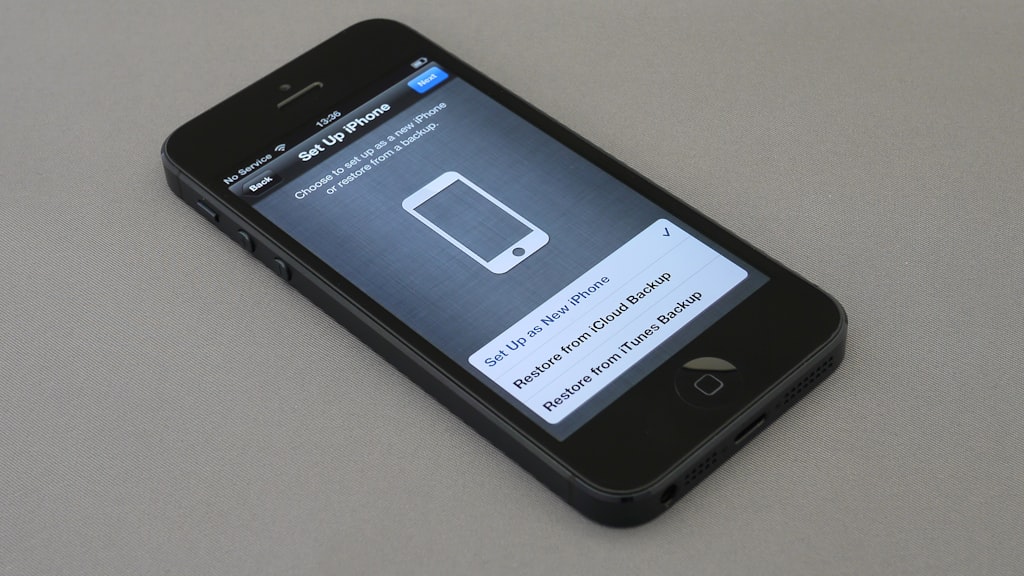
Восстановление из резервной копии выполняется при первоначальной настройке iPhone - после сброса к заводским настройкам или при переходе на новый телефон.
Процесс восстановления:
1. Включите iPhone и дождитесь экрана Привет (Hello).
2. Следуйте инструкциям до шага выбора языка и региона.
3. Подключитесь к сети Wi-Fi.
4. На шаге Приложения и данные выберите Восстановить из резервной копии iCloud.
5. Войдите в Apple ID - это тот же аккаунт, с которого была создана резервная копия.
6. Выберите нужную резервную копию из списка. Список отсортирован по дате, самая свежая будет вверху.
7. Дождитесь завершения загрузки данных. Базовые настройки восстанавливаются за 5-15 минут, приложения устанавливаются в фоне еще несколько часов.
После восстановления проверьте, что все на месте: откройте несколько приложений, зайдите в сообщения, убедитесь, что контакты и фотографии доступны. Некоторые приложения могут запросить повторный вход в аккаунт по соображениям безопасности - это нормально.
Выборочное управление данными в резервной копии
Не все приложения нужно включать в резервную копию. Если удалить из нее крупные приложения с несущественными данными, можно значительно сократить объем бэкапа и уложиться в бесплатные 5 гигабайт.
Чтобы выбрать, данные каких приложений попадают в резервную копию:
1. Перейдите в Настройки - имя - iCloud.
2. В разделе Приложения, использующие iCloud нажмите Показать все.
3. Для каждого приложения есть переключатель. Отключите те, данные которых не критичны - например, игры или приложения с облачным хранилищем, которые сами синхронизируют данные.
Также можно проверить, какие приложения занимают больше всего места в резервной копии. Перейдите в Настройки - имя - iCloud - Управление хранилищем - Резервные копии и выберите свой iPhone. Появится список приложений с указанием занимаемого ими объема. Данные игр с высоким рейтингом нередко занимают по 500 мегабайт и более - их можно смело отключать, если прогресс в игре не критичен.
Настройка резервного копирования iPhone в iCloud - это одна из первых вещей, которую стоит сделать после покупки или сброса устройства. Включив автоматический бэкап и убедившись, что в хранилище достаточно места, можно не беспокоиться о потере данных: при любой поломке, замене или потере телефона все можно восстановить буквально за несколько нажатий.
В дополнение к прочитанному можно глянуть активация iPhone - Как активировать iPhone.
Нравится наш сайт? Расскажи друзьям!
Последнее видео на нашем канале
Похожие новости





Популярные инструкции
- Как проверить уровень масла в двигателе правильно?
- Как лечиться бесплатно в поликлинике Св. Алексия в Моск ...
- Преимущества приобретения качественной недвижимости
- Русификация Jetta 6. Мили в километры.
- Как сделать неньютоновскую жидкость дома?
- Вводной автомат. Как выбрать вводной автомат и подключи ...
- Как пользоваться интеллектуальным пультом Samsung
- Как отстирать краску с джинсов?
- Как чистить ПОСУДОМОЙКУ правильно?
- Как сделать бумеранг?
Новые Видео на Ютубе
- Замена пробок на автоматы.
- УЗО или ДИФавтомат, что выбрать.
- ТОП-30 Секреты Google.
- ТОП-10 правила электропроводки.
- Как узнать пароль Wifi?
- Утепление дома. ТОП - 10 ошибок.
- Как отрыть домофон Строй Мастер?.
- Как не замерзнуть в руки?
- Как не замерзнуть в ноги?
- Как сделать снежинку из бумаги?
- Новогодняя елка своими руками.
