



Журнал "Как сделать все самому"
►YouTube
999+
Статистика сайта
- Количество инструкций: 1255
-
Всего онлайн на сайте: 9
Пользователей: 0
Гостей: 9
Разделы сайта
Как перенести контакты с Android на iPhone: пошаговая инструкция
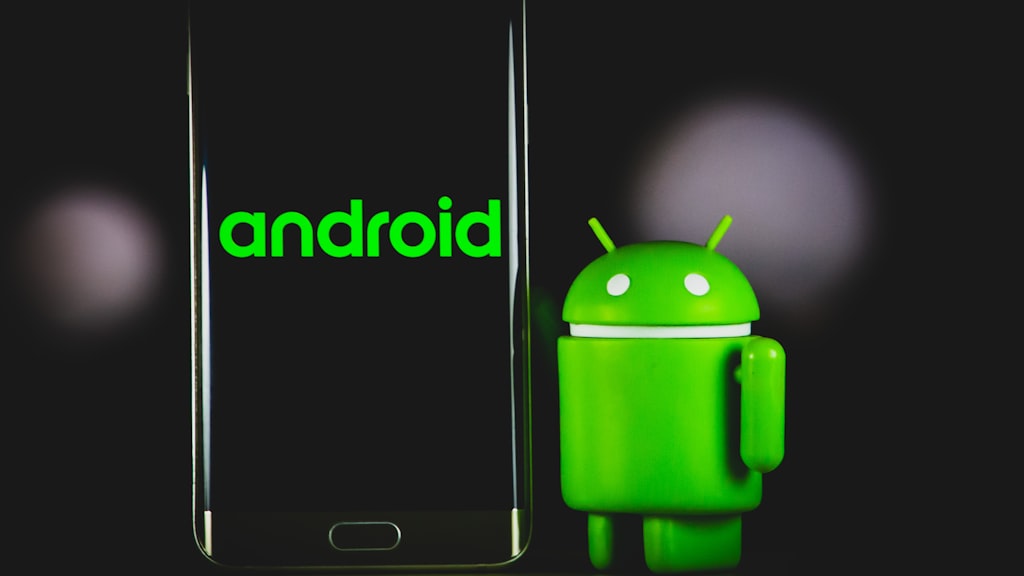
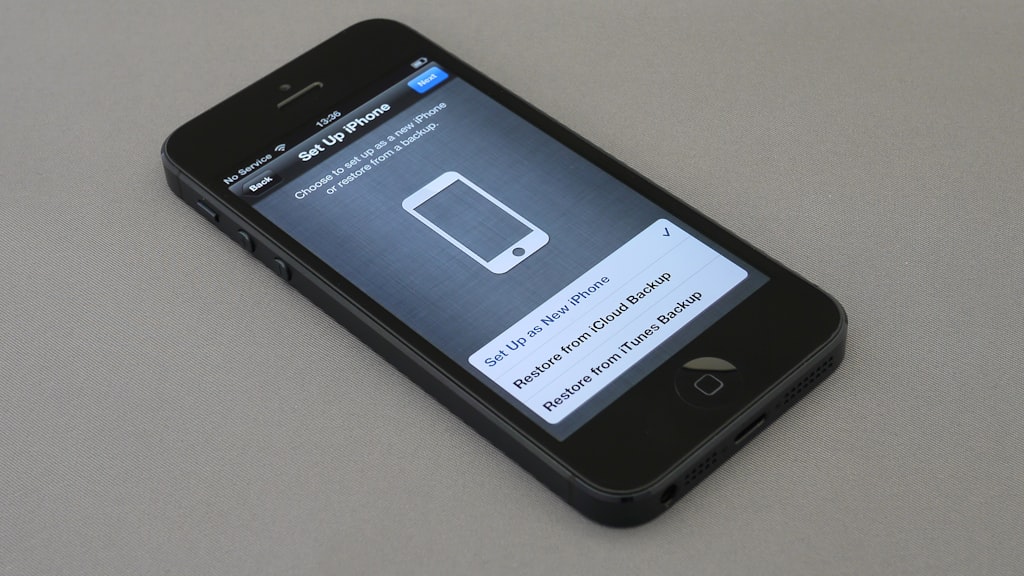
При переходе с Android на iPhone многие пользователи боятся потерять телефонную книгу. На практике перенести контакты несложно - главное выбрать подходящий способ и точно следовать шагам. Ниже описаны три проверенных метода: через файл VCF, через аккаунт Google и через синхронизацию с iCloud. Каждый из них работает без сторонних платных программ.
Перед началом многим пригодится глянуть cброс настроек Hard Reset на Android - там есть пара полезных деталей.
Способ 1: экспорт через файл VCF
Это самый универсальный способ. VCF - это стандартный формат карточки контакта, который понимает любой смартфон.
Шаг 1. На Android откройте приложение Контакты. Нажмите на значок меню (три точки или три полоски в правом верхнем углу).
Шаг 2. Выберите пункт Управление контактами или Импорт и экспорт - точное название зависит от версии Android. Найдите строку Экспортировать контакты.
Шаг 3. Укажите, откуда брать контакты: из памяти телефона, SIM-карты или аккаунта Google. Выберите место сохранения - внутренняя память или карта памяти. Подтвердите экспорт. На телефоне появится файл с расширением .vcf, например contacts.vcf. Его размер зависит от количества записей - 500 контактов занимают примерно 150-200 килобайт.
Шаг 4. Передайте файл на iPhone. Проще всего отправить его себе на электронную почту: откройте файл, нажмите Поделиться, выберите свой email и отправьте. Можно также передать через мессенджер или загрузить в облачное хранилище.
Шаг 5. На iPhone откройте письмо, найдите вложенный файл .vcf. Нажмите на него - iOS предложит Добавить все контакты. Подтвердите. Все номера сразу окажутся в телефонной книге iPhone.
Способ 2: синхронизация через аккаунт Google
Если контакты на Android были привязаны к Google-аккаунту, это самый быстрый способ. Не нужно создавать никаких файлов.
Шаг 1. Убедитесь, что контакты на Android синхронизированы с Google. Зайдите в Настройки - Аккаунты - Google. Убедитесь, что напротив строки Контакты стоит галочка или переключатель включен. При необходимости нажмите Синхронизировать сейчас и подождите 1-2 минуты.
Шаг 2. Проверьте через браузер: зайдите на сайт contacts.google.com и войдите в свой аккаунт. Убедитесь, что все контакты там отображаются.
Шаг 3. На iPhone зайдите в Настройки - Почта - Учетные записи - Добавить учетную запись. Выберите Google. Введите логин и пароль от своего Google-аккаунта.
Шаг 4. После входа система спросит, что именно синхронизировать. Включите переключатель напротив Контакты. Нажмите Сохранить.
Шаг 5. Подождите 2-5 минут. Откройте стандартное приложение Контакты на iPhone - все номера из Google-аккаунта уже будут там. При этом они продолжат синхронизироваться: любое изменение на одном устройстве автоматически отобразится на другом.
Способ 3: перенос через iCloud и компьютер
Этот способ подходит, если нет доступа к Google-аккаунту или нужно перенести контакты из нескольких источников сразу.
Шаг 1. Экспортируйте контакты с Android в файл VCF, как описано в первом способе. Перенесите файл на компьютер через USB-кабель или по электронной почте.
Если возникает похожий вопрос, у нас разобран случай в статье как удалить Google аккаунт на Android.
Шаг 2. На компьютере зайдите на сайт icloud.com. Войдите под вашим Apple ID - тем же, что используется на iPhone.
Шаг 3. Откройте раздел Контакты. В нижнем левом углу нажмите на значок шестеренки. Выберите Импортировать vCard. Укажите путь к вашему файлу .vcf на компьютере.
Шаг 4. Контакты загрузятся в iCloud. Теперь на iPhone зайдите в Настройки - нажмите на свое имя в верхней части экрана - iCloud. Убедитесь, что переключатель напротив Контакты включен.
Шаг 5. Нажмите Объединить, если система спросит, что делать с уже существующими контактами. Через 1-3 минуты все номера появятся в телефонной книге iPhone.
Как перенести контакты с SIM-карты
Иногда часть номеров хранится не в памяти телефона и не в Google, а прямо на SIM-карте. Это старый формат хранения, у которого есть ограничение: на SIM помещается не более 250 контактов, и в каждом - только имя и один номер телефона без дополнительных полей.
Чтобы перенести их на iPhone, сделайте следующее:
1. Вставьте SIM-карту в iPhone.
2. Зайдите в Настройки - Контакты - Импортировать контакты с SIM-карты.
3. Подтвердите действие и подождите несколько секунд.
Если SIM-карта не подходит по формату (например, в Android был nano-SIM, а в iPhone нужен другой размер), сначала перенесите контакты с SIM в память Android через меню Контакты - Управление - Копировать с SIM на телефон, а затем экспортируйте VCF-файл.
Что делать с дублями контактов
После переноса нередко возникают дубли - один и тот же человек записан дважды или трижды. Это происходит, когда контакты были одновременно в памяти телефона, на SIM и в Google.
На iPhone откройте приложение Контакты. Нажмите на свое имя или иконку профиля в верхней части. Система сама находит возможные дубли и предлагает Объединить контакты. Нажмите Объединить все - iPhone автоматически сольет записи с одинаковыми именами или номерами.
Если автоматическое объединение не предлагается, зайдите в Настройки - Контакты - нажмите Учетные записи и убедитесь, что не подключены лишние источники, которые дублируют данные.
Частые ошибки при переносе
- Контакты сохранены только на SIM, а не в аккаунте Google - в этом случае синхронизация через Google не поможет, нужен метод с VCF или прямой импорт с SIM.
- Файл VCF не открывается на iPhone - проверьте, что передаете именно .vcf, а не .csv или другой формат. iPhone понимает только vCard версий 2.1, 3.0 и 4.0.
- Часть контактов пропала - скорее всего они были в памяти приложения мессенджера, а не в системной телефонной книге. Такие контакты нельзя экспортировать стандартными методами.
- Имена отображаются иероглифами или знаками вопроса - это проблема кодировки VCF-файла. Откройте файл в текстовом редакторе на компьютере, убедитесь что кодировка UTF-8, пересохраните и попробуйте снова.
Перенос контактов с Android на iPhone занимает от 5 до 15 минут в зависимости от выбранного способа и количества записей. Самый надежный вариант для большинства пользователей - синхронизация через Google-аккаунт: она работает мгновенно и не требует файлов. Если Google-аккаунта нет или контакты хранились локально, экспорт через VCF-файл справится с задачей не хуже. После переноса обязательно проверьте несколько записей вручную, чтобы убедиться в полноте данных.
На сайте есть и логичное продолжение - как сделать скриншот на iPhone (iPod или iPad).
Нравится наш сайт? Расскажи друзьям!
Последнее видео на нашем канале
Похожие новости



Популярные инструкции
- Как проверить уровень масла в двигателе правильно?
- Как лечиться бесплатно в поликлинике Св. Алексия в Моск ...
- Преимущества приобретения качественной недвижимости
- Русификация Jetta 6. Мили в километры.
- Как сделать неньютоновскую жидкость дома?
- Вводной автомат. Как выбрать вводной автомат и подключи ...
- Как пользоваться интеллектуальным пультом Samsung
- Как отстирать краску с джинсов?
- Как чистить ПОСУДОМОЙКУ правильно?
- Как сделать бумеранг?
Новые Видео на Ютубе
- Замена пробок на автоматы.
- УЗО или ДИФавтомат, что выбрать.
- ТОП-30 Секреты Google.
- ТОП-10 правила электропроводки.
- Как узнать пароль Wifi?
- Утепление дома. ТОП - 10 ошибок.
- Как отрыть домофон Строй Мастер?.
- Как не замерзнуть в руки?
- Как не замерзнуть в ноги?
- Как сделать снежинку из бумаги?
- Новогодняя елка своими руками.
