




Журнал "Как сделать все самому"
►YouTube
999+
Статистика сайта
- Количество инструкций: 1285
-
Всего онлайн на сайте: 5
Пользователей: 0
Гостей: 5
Разделы сайта
Как настроить Face ID на iPhone: пошаговая инструкция
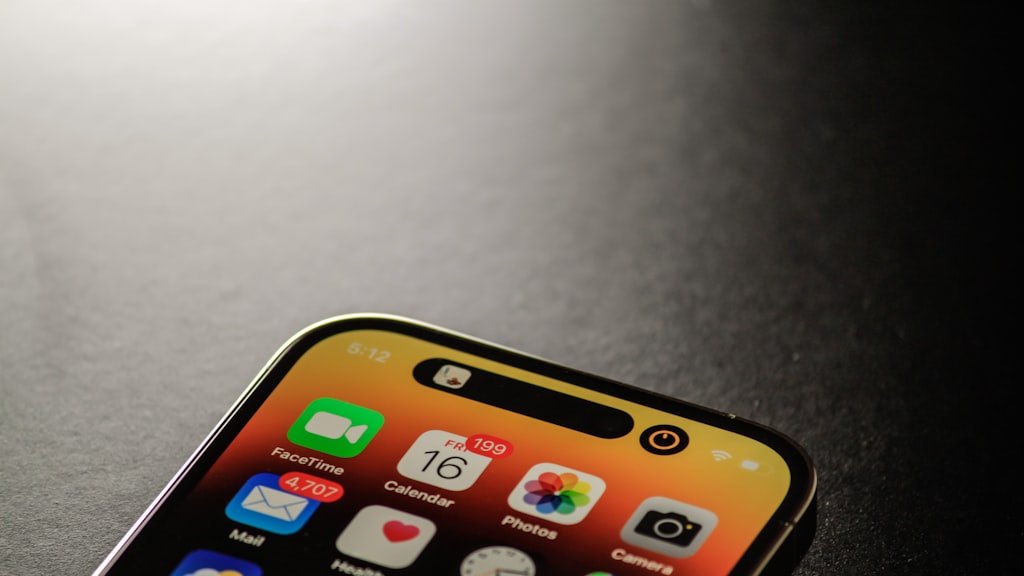
Face ID появился на iPhone начиная с модели X и работает на всех последующих устройствах с вырезом или динамическим островом. Система проецирует более 30 000 инфракрасных точек на лицо, считывает карту глубины и сверяет её с сохранённым образцом. Точность распознавания - один шанс на миллион ложного срабатывания, что в 20 раз надёжнее Touch ID. При этом многие пользователи настраивают Face ID неправильно или не знают о дополнительных возможностях, из-за чего система работает хуже, чем могла бы.
Для общего понимания пригодится наш материал про как поставить проценты зарядки на iphone.
Что нужно перед настройкой
Перед началом убедитесь в нескольких вещах. Передняя камера и датчики TrueDepth должны быть чистыми. Даже небольшое загрязнение или пыль на вырезе ухудшает качество сканирования. Протрите верхнюю часть экрана мягкой сухой тканью.
Снимите защитное стекло, если оно перекрывает фронтальную камеру или датчики. Некоторые дешёвые защитные стёкла с вырезом по размеру не совпадают с оригиналом и блокируют инфракрасный излучатель. Проверьте, что на iPhone установлена актуальная версия iOS - это влияет на алгоритмы распознавания.
Первичная настройка Face ID
Откройте Настройки и перейдите в раздел Face ID и код-пароль. Система запросит текущий код-пароль, если он уже установлен. Нажмите Настроить Face ID.
Держите iPhone на расстоянии 25-50 сантиметров от лица - примерно как при обычном использовании телефона. Экран должен находиться напротив лица, не под углом. На экране появится круг с контуром лица.
Процесс состоит из двух этапов сканирования. На каждом этапе нужно медленно повернуть голову по кругу, как будто обводите носом воображаемую окружность. Движение должно быть плавным и полным - не торопитесь. Если не можете повернуть голову, нажмите Специальные возможности - система выполнит сканирование без поворота, но точность будет ниже.
После двух кругов iPhone сообщит, что Face ID настроен. Нажмите Готово. Теперь установите или подтвердите код-пароль - он нужен как резервный способ разблокировки.
Добавление второго вида внешности
Face ID запоминает один основной образец лица, но позволяет добавить второй вид. Это полезно в нескольких ситуациях: вы носите очки, которые иногда снимаете; у вас значительно меняется внешность с макияжем и без; вы хотите, чтобы iPhone мог разблокировать другой человек - например, партнёр.
Зайдите в Настройки - Face ID и код-пароль - Настроить альтернативный внешний вид. Процедура сканирования такая же - два круга головой. Обратите внимание: альтернативный вид не является отдельным профилем, это просто расширение основного образца. Всего Face ID хранит два набора данных о внешности.
Управление функциями Face ID
В разделе Настройки - Face ID и код-пароль можно выбрать, для чего именно используется распознавание лица. Доступные опции:
Если параллельно интересна другая тема, у нас есть подробный текст - как включить сетку для камеры в iOS 7.
- Разблокировка iPhone - основная функция, включена по умолчанию
- iTunes и App Store - подтверждение покупок без ввода пароля Apple ID
- Apple Pay - оплата касанием в магазинах и приложениях
- Автозаполнение паролей - вход на сайты и в приложения через связку ключей
- Другие приложения - сторонние программы с поддержкой биометрии
Отключите те функции, которые вам не нужны. Например, если вы не пользуетесь Apple Pay, снимите галочку с этого пункта - это незначительно ускорит разблокировку, так как система не будет проверять дополнительные параметры.
Также здесь есть опция Требовать внимание для Face ID. Когда она включена, iPhone разблокируется только если вы смотрите на экран с открытыми глазами. Это защита от разблокировки телефона пока вы спите. Отключать эту опцию не рекомендуется без крайней необходимости.
Решение частых проблем с Face ID
Face ID работает медленно или требует несколько попыток. Причина чаще всего в том, что сканирование проводилось в нетипичных условиях. Система обучается со временем и адаптируется к изменениям внешности - бороде, стрижке, очкам - но только если видит лицо достаточно хорошо. Попробуйте сбросить Face ID и настроить заново в хорошем освещении.
Face ID не работает под углом или лёжа. По умолчанию система требует, чтобы iPhone находился в определённом положении относительно лица. Если вы часто пользуетесь телефоном лёжа, переустановите Face ID в таком положении - лягте и пройдите настройку заново. Система запомнит этот угол как допустимый.
Ошибка Face ID после обновления iOS. Иногда после крупных обновлений точность распознавания временно снижается. Подождите 2-3 дня - система дообучится. Если проблема не проходит, сделайте сброс Face ID в настройках и настройте заново.
Face ID не работает в маске. Начиная с iOS 15.4 iPhone поддерживает разблокировку в медицинской маске без Apple Watch. Опция называется Face ID в маске и находится в разделе Настройки - Face ID и код-пароль. При её включении система анализирует область вокруг глаз, а не всё лицо целиком. Сканирование нужно пройти заново с включённой опцией.
Сброс и повторная настройка Face ID
Если Face ID стал работать заметно хуже и переобучение не помогает, полный сброс - лучшее решение. Перейдите в Настройки - Face ID и код-пароль, введите код-пароль, нажмите Сбросить Face ID. Все сохранённые данные о лице будут удалены с устройства и из защищённого хранилища Secure Enclave.
После сброса настройте Face ID заново. На этот раз соблюдайте рекомендации точнее: нейтральное выражение лица, нормальное освещение без яркого света сзади, расстояние 25-50 сантиметров, медленные плавные движения. Если вы носите очки постоянно - настраивайте в очках. Если носите непостоянно - добавьте второй вид без очков.
Данные Face ID хранятся исключительно на устройстве в зашифрованном виде и никуда не передаются. При продаже или передаче iPhone обязательно выполните полный сброс через Настройки - Основные - Перенос или сброс iPhone - Стереть контент и настройки.
Правильно настроенный Face ID работает быстро и надёжно даже при изменении внешности - росте бороды, смене очков, макияже. Потратьте несколько минут на корректную первичную настройку и добавление альтернативного вида, и система будет узнавать вас практически без ошибок в любых условиях освещения.
Если хочется продолжить тему - заходите в наш текст про как очистить историю и куки в Safari на iPad или iPhone.
Нравится наш сайт? Расскажи друзьям!
Последнее видео на нашем канале
Похожие новости



Популярные инструкции
- Как проверить уровень масла в двигателе правильно?
- Как лечиться бесплатно в поликлинике Св. Алексия в Моск ...
- Преимущества приобретения качественной недвижимости
- Русификация Jetta 6. Мили в километры.
- Как сделать неньютоновскую жидкость дома?
- Вводной автомат. Как выбрать вводной автомат и подключи ...
- Как пользоваться интеллектуальным пультом Samsung
- Как чистить ПОСУДОМОЙКУ правильно?
- Как сделать бумеранг?
- Полынь. Полынь горькая. Свойства полыни, применение.
Новые Видео на Ютубе
- Замена пробок на автоматы.
- УЗО или ДИФавтомат, что выбрать.
- ТОП-30 Секреты Google.
- ТОП-10 правила электропроводки.
- Как узнать пароль Wifi?
- Утепление дома. ТОП - 10 ошибок.
- Как отрыть домофон Строй Мастер?.
- Как не замерзнуть в руки?
- Как не замерзнуть в ноги?
- Как сделать снежинку из бумаги?
- Новогодняя елка своими руками.
