



Журнал "Как сделать все самому"
►YouTube
999+
Статистика сайта
- Количество инструкций: 1260
-
Всего онлайн на сайте: 5
Пользователей: 0
Гостей: 5
Разделы сайта
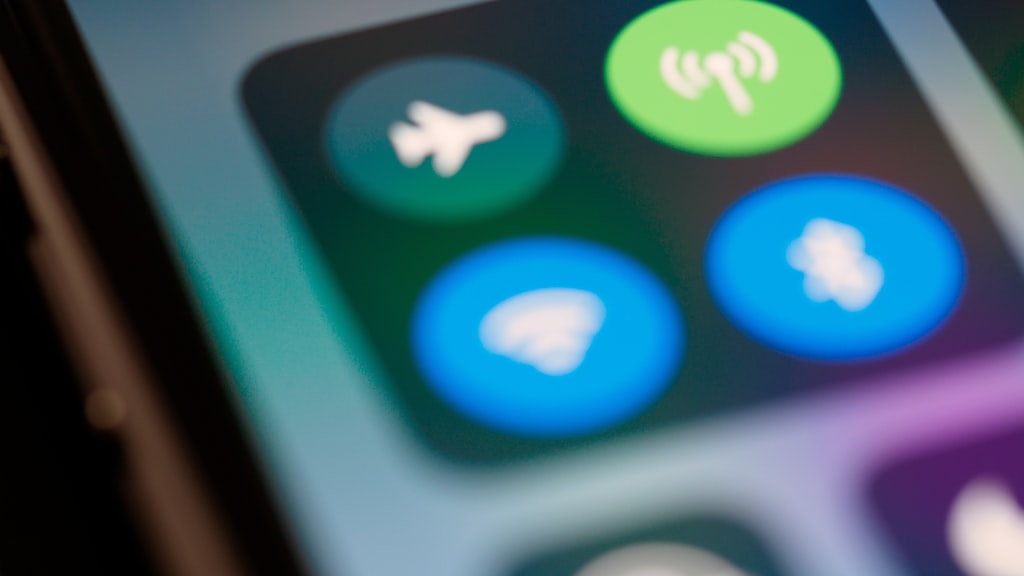
Как настроить горячие точки Wi-Fi на iPhone: раздача интернета
Режим модема - одна из самых полезных функций iPhone. Если рядом нет Wi-Fi, а нужно выйти в интернет с ноутбука или планшета, айфон превращается в персональную точку доступа. Функция работает на всех актуальных версиях iOS и не требует никаких дополнительных приложений. Главное условие - наличие активного тарифного плана с мобильным интернетом у вашего оператора. Некоторые операторы включают раздачу в базовый тариф, другие требуют отдельного подключения услуги.
Часто эту задачу выполняют параллельно с темой как скачать видео на iPhone или iPad через iTunes.
Проверка настроек оператора перед началом
Прежде чем включать точку доступа, убедитесь, что ваш тарифный план разрешает раздачу интернета. Если функция заблокирована оператором, на экране настроек появится предложение перейти на другой тариф или вы просто не увидите пункт меню для активации режима модема.
Чтобы проверить доступность функции, зайдите в раздел Настройки - Сотовая связь - Параметры данных. Здесь должны быть загружены корректные настройки APN от вашего оператора. Если настройки сотовой сети сбились, айфон обычно предлагает обновить их автоматически - соглашайтесь. После обновления перезагрузите телефон и снова проверьте меню.
Как включить режим модема через настройки
Основной способ активации точки доступа выглядит следующим образом:
1. Откройте приложение Настройки на iPhone.
2. Нажмите на пункт Режим модема (в некоторых версиях iOS он называется Личная точка доступа).
3. Переведите переключатель Разрешить другим в положение включено - он станет зеленым.
4. Система предложит также включить Wi-Fi и Bluetooth, если они выключены. Рекомендуется согласиться.
5. Здесь же отображается пароль для подключения по Wi-Fi. Запомните или запишите его.
После включения в строке состояния iPhone появится синяя полоска с надписью о том, что режим модема активен. Это нормально - так система сообщает, что к телефону подключены устройства или он готов к подключению.
Как изменить пароль точки доступа
По умолчанию iOS генерирует случайный пароль из 8 символов. Его можно заменить на более удобный. В том же разделе Режим модема или Личная точка доступа нажмите на поле Пароль Wi-Fi. Удалите старый пароль и введите новый. Требования к паролю: минимум 8 символов, можно использовать буквы и цифры. Слишком простые пароли, например 12345678, система принять откажется.
Имя точки доступа совпадает с именем вашего iPhone. Изменить его можно в разделе Настройки - Основные - Об этом устройстве - Имя. Введите любое удобное название - оно сразу применится к точке доступа Wi-Fi.
Подключение других устройств к точке доступа iPhone
Многие совмещают эту работу с другой задачей - например, зачем нужны Apple Watch.Недостатки и Достоинства.
Есть три способа подключиться к интернету через айфон: по Wi-Fi, через Bluetooth и по кабелю USB.
Подключение по Wi-Fi - самый распространенный вариант. На устройстве, которому нужен интернет, откройте список доступных Wi-Fi сетей. Найдите имя вашего iPhone, нажмите на него и введите пароль из раздела Режим модема. Соединение устанавливается за 5-10 секунд. К одной точке доступа одновременно могут подключиться до 5 устройств.
Подключение по Bluetooth подходит, если нужно минимизировать расход батареи. Bluetooth потребляет меньше энергии, чем Wi-Fi. Сначала создайте пару устройств: на iPhone зайдите в Настройки - Bluetooth и включите его. На ноутбуке или планшете также включите Bluetooth и выберите iPhone в списке устройств. После сопряжения на устройстве-клиенте в настройках сети выберите iPhone как источник подключения к интернету.
Подключение через USB дает самую стабильную передачу данных и одновременно заряжает iPhone от компьютера. Подключите кабель Lightning или USB-C к компьютеру. На Mac интернет станет доступен автоматически через несколько секунд. На Windows 10 и 11 может потребоваться установка драйверов - система запросит их при первом подключении. После установки в сетевых подключениях появится новый адаптер, через который и идет трафик.
Почему точка доступа не работает: частые проблемы и решения
Если устройства не видят точку доступа или не могут подключиться, проверьте следующее:
- Убедитесь, что на iPhone есть сигнал сотовой сети хотя бы 3G или LTE. Без сигнала раздавать нечего.
- Проверьте, что режим полета выключен. Он отключает все радиомодули, включая мобильный интернет.
- Перезапустите режим модема: выключите и снова включите переключатель в настройках.
- Если Wi-Fi сеть с именем айфона появляется, но подключение не происходит, проверьте правильность пароля - он чувствителен к регистру букв.
- Сбросьте настройки сети на iPhone: Настройки - Основные - Перенос или сброс - Сбросить - Сбросить настройки сети. После этого потребуется заново ввести пароли от всех Wi-Fi сетей.
- Если оператор блокирует раздачу, никакие манипуляции с настройками не помогут - нужно менять тариф или звонить в поддержку.
Как экономить заряд батареи при раздаче интернета
Режим модема заметно нагружает аккумулятор, особенно при подключении по Wi-Fi и активной передаче данных. Несколько практичных советов помогут продлить работу телефона:
- Подключите iPhone к зарядному устройству или внешнему аккумулятору во время раздачи. Это самый простой и эффективный способ.
- Используйте подключение по USB к ноутбуку - так iPhone одновременно заряжается от компьютера.
- Уменьшите яркость экрана до минимума или дайте экрану погаснуть - точка доступа продолжит работать при заблокированном экране.
- Отключайте точку доступа, когда она не нужна: это делается тем же переключателем в настройках или через Пункт управления.
- Ограничьте количество подключенных устройств. Чем больше клиентов одновременно используют интернет, тем быстрее садится батарея.
- При подключении по Bluetooth скорость передачи данных будет ниже, зато расход энергии на 20-30 процентов меньше, чем по Wi-Fi.
Режим модема на iPhone - надежный инструмент для работы в интернете там, где нет обычной Wi-Fi сети. Настройка занимает не больше минуты, а стабильность соединения зависит прежде всего от качества сигнала вашего оператора в конкретном месте. Если пользоваться функцией регулярно, стоит уточнить у оператора, не ограничивает ли ваш тариф объем трафика при раздаче - часть тарифных планов считает его отдельно от обычного мобильного интернета.
Из других полезных материалов сайта рекомендуем как настроить резервное копирование iPhone в iCloud: пошаговая инструкция.
Нравится наш сайт? Расскажи друзьям!
Последнее видео на нашем канале
Похожие новости



Популярные инструкции
- Как проверить уровень масла в двигателе правильно?
- Как лечиться бесплатно в поликлинике Св. Алексия в Моск ...
- Преимущества приобретения качественной недвижимости
- Русификация Jetta 6. Мили в километры.
- Как сделать неньютоновскую жидкость дома?
- Вводной автомат. Как выбрать вводной автомат и подключи ...
- Как пользоваться интеллектуальным пультом Samsung
- Как отстирать краску с джинсов?
- Как чистить ПОСУДОМОЙКУ правильно?
- Как сделать бумеранг?
Новые Видео на Ютубе
- Замена пробок на автоматы.
- УЗО или ДИФавтомат, что выбрать.
- ТОП-30 Секреты Google.
- ТОП-10 правила электропроводки.
- Как узнать пароль Wifi?
- Утепление дома. ТОП - 10 ошибок.
- Как отрыть домофон Строй Мастер?.
- Как не замерзнуть в руки?
- Как не замерзнуть в ноги?
- Как сделать снежинку из бумаги?
- Новогодняя елка своими руками.
