




Журнал "Как сделать все самому"
►YouTube
999+
Статистика сайта
- Количество инструкций: 1255
-
Всего онлайн на сайте: 11
Пользователей: 0
Гостей: 11
Разделы сайта
Как сделать пароль на компьютер Windows 7,8(XP)?
4831
Безопасность информации – важный момент в работе каждого, именно поэтому на персональных компьютерах так часто ставят пароли. Пароль помогает закрыть доступ для ненужных глаз, особенно если Вы работаете в большой фирме или в месте, где находиться много людей. Сегодня мы расскажем, как установить пароль для пользователя персональным компьютером на трех разных операционных системах Windows, это XP, 7 и 8.
Кстати, подобный вопрос мы разбирали в материале как выделить все файлы.
Как установить пароль на компьютере?
Почти во всех системах Windows алгоритм действия будет одинаковым, отличаются лишь некоторые мелочи, но их так, же нужно знать. И так, приступим к нашей несложной работе!
Как установить пароль на Windows XP?
1. Нажимаем «Пуск», затем выбираем команду «Панель управления».

2. Далее, выбираем «Учетные записи пользователей».

3. Затем «Изменение учетной записи».

4. После предыдущего шага, всплывет окно, где нам следует выбрать, какую четную запись мы желаем отредактировать, т.е. поставить пароль.

5. Теперь, в открытом окне мы можем проводить настройку нашей учетной записи. Нажимаем «Создать пароль».

6. Теперь нам следует дважды ввести пароль, и по желанию подсказку, на случай забывчивости. После введения всех данных, нажимаем «Сохранить пароль».

Всё, теперь Ваша учетная запись защищена паролем!
Как установить пароль на Windows 7?
1. Выбираем «Панель управления» в меню Пуск.

2. Далее, в открывшемся окне выбираем «Учетные записи пользователя».
Если возникает похожий вопрос, у нас разобран случай в статье новые Macbook Pro 14 (2021) - громкая революция в мире лептопов.

3. В следующем открытом окне тоже выбираем «Учетные записи пользователя».

4. Чтобы изменить пароль, нам следует нажать на команду «Создания пароля своей учетной записи».

5. Последний шаг – введение пароля. Здесь, так же как и в Windows XP, вводим пароль, затем повторяем его и вводим подсказку на случай утери пароля.

Сохраняем всё, и можем быть спокойными, теперь наша учетная запись защищена!
Как установить пароль на Windows 8?
Windows 8 своей графикой и функциональностью, немного отличается от предыдущих версий, поэтому алгоритм действия будет так же отличаться.
1. Курсором мыши проводим в правом верхнем углу, чтобы вызвать Меню. Затем нажимаем «Параметры».

2. Следующее задание, нажать во всплывшем окне «Изменение параметров компьютера».

3. Выбираем раздел под названием «Пользователи».
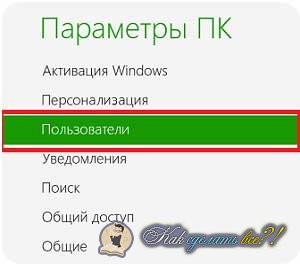
4. И здесь, так же как и в прошлых версиях, дважды вводим новый пароль. Так же можно использовать подсказку, в случае утери пароля. Нажимаем «Далее» и наш пароль будет успешно создан!

Вот так, несложными командами мы научились устанавливать пароль на свой компьютер!
ВИДЕО. Как сделать пароль на компьютер своими руками?
После этой инструкции многим пригодится почитать как сделать почту на Яндекс.
bUK_guYkbkk
Нравится наш сайт? Расскажи друзьям!
Последнее видео на нашем канале
Похожие новости


Комментарии пользвателей
Популярные инструкции
- Как проверить уровень масла в двигателе правильно?
- Как лечиться бесплатно в поликлинике Св. Алексия в Моск ...
- Преимущества приобретения качественной недвижимости
- Русификация Jetta 6. Мили в километры.
- Как сделать неньютоновскую жидкость дома?
- Вводной автомат. Как выбрать вводной автомат и подключи ...
- Как пользоваться интеллектуальным пультом Samsung
- Как отстирать краску с джинсов?
- Как чистить ПОСУДОМОЙКУ правильно?
- Как сделать бумеранг?
Новые Видео на Ютубе
- Замена пробок на автоматы.
- УЗО или ДИФавтомат, что выбрать.
- ТОП-30 Секреты Google.
- ТОП-10 правила электропроводки.
- Как узнать пароль Wifi?
- Утепление дома. ТОП - 10 ошибок.
- Как отрыть домофон Строй Мастер?.
- Как не замерзнуть в руки?
- Как не замерзнуть в ноги?
- Как сделать снежинку из бумаги?
- Новогодняя елка своими руками.
